Cadastro de Vendas
Cadastro de Vendas: Vendas>Cadastro de Vendas
Esta tela nos permite registrar vendas que foram efetuadas pela empresa, envolvendo o imóvel, um comprador/locatário e um vendedor/locador.
Na aba Dados da Venda nós cadastramos algumas das principais informações, como o interessado e o imóvel.
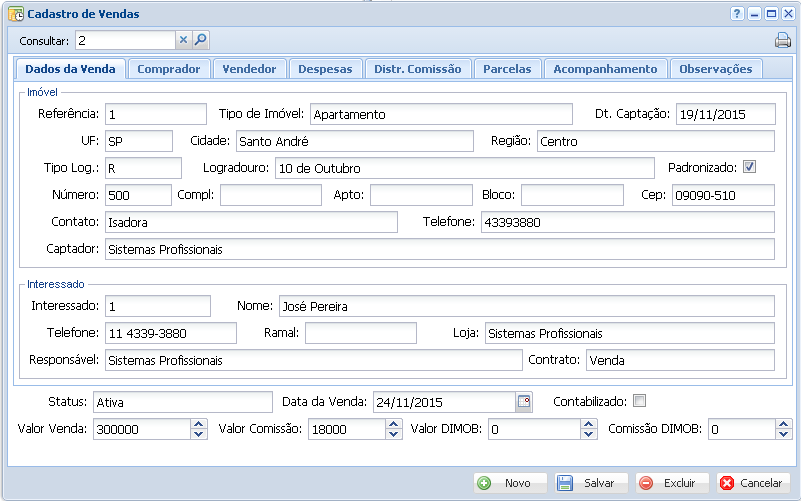
Na “caixa” do Imóvel, indicamos o imóvel em que será cadastrado a venda.
Referência: Indicamos o número que foi salvo o imóvel no banco de dados, através da referência. Este imóvel pode ser buscado pelo campo Logradouro também.
As demais informações podem ser alteradas diretamente no cadastro do imóvel, através do menu: Imóveis Condomínios e Edifícios>Controles de Imóveis>Cadastro de Imóveis.
No campo destinado a informações do Interessado seguimos a mesma lógica:
Interessado: Podemos consultar o interessado pelo seu código, ou também pelo campo Nome.
As demais informações podem ser alteradas diretamente no cadastro do interessado, através do menu: Interessados>Cadastro de Interessados.
Status: Campo preenchido pelo sistema, não está aberto a alterações. Define a situação atual da venda. Caso esteja cadastrando uma nova venda, o status estará “Nova”. Depois de salva será “Ativa”. Caso seja excluída aparecerá como “Cancelada”.
Data da Venda: Campo de escolha de data, permite cadastrar a data da venda para hoje, alguma data no passada ou data prevista para a venda, no futuro.
Contabilizado: Caso sejam criadas parcelas para esta venda, esta opção será ativada automaticamente pelo sistema ao salvar. As parcelas são cadastradas na aba “Parcelas”.
Valor da Venda: Já vem preenchido de acordo com o valor estabelecido no cadastro de Imóveis, mas está aberto a alterações.
Valor Comissão: Valor da transição que ficará para a imobiliária como Comissão.
Valor DIMOB: Valor a ser declarado na DIMOB pela transição no geral
Comissão DIMOB: Valor a ser declarado na DIMOB pela Comissão da Imobiliária.
Na aba Comprador, cadastramos informações gerais do comprador/locador do imóvel em questão, não necessariamente sendo o interessado.
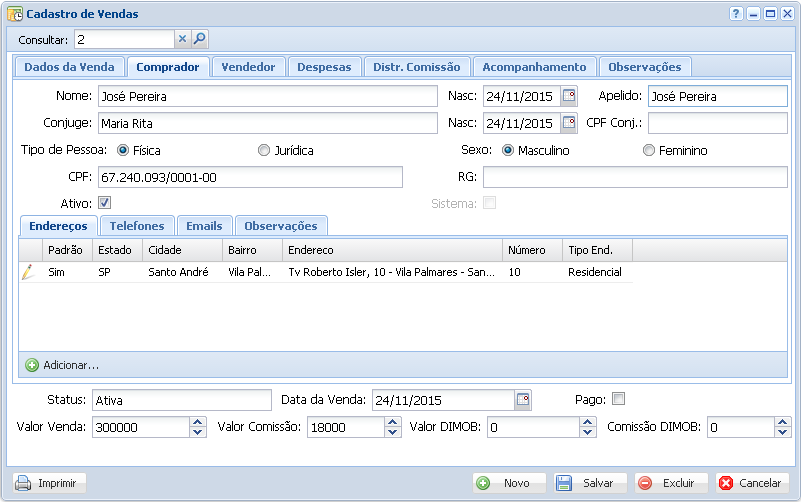
Nome/Nasc./Apelido: Campos de informações gerais do comprador. O primeiro, “Nome”, e o campo “Nasc.” são campos obrigatórios para o cadastro.
Conjuge/Nasc./CPF. Conj.: Aqui são cadastradas as informações do conjuge do comprador (Caso exista). Estes campos não são necessários para o cadastro
Tipo de Pessoa: Nesta parte da tela temos duas opções, “Pessoa Física”, ou “Pessoa Jurídica”. Caso marque a opção Jurídica, preencha o campo CPF com o CNPJ.
CPF/RG.: Ambos campos para serem preenchidos com os números dos documentos verdadeiros do comprador em questão. Apenas o primeiro é obrigatório para o cadastro.
Ativo: Opção deve ser marcada caso o comprador esteja ativo no sistema (?**)
Abaixo temos 4 abas inferiores para cadastramento de informações básicas do comprador: Endereços, Telefones, Emails, Observações. Estes cadastramentos funcionam em forma de lista, então ao se cadastrar um e incluir, o cadastro irá para a lista. Para incluir um cadastro na lista, clique em adicionar, e a tela de cadastro irá aparecer no exemplo abaixo (Que no caso é um cadastro de Email):
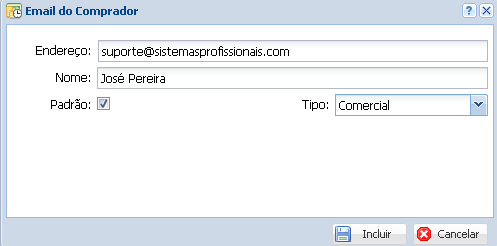
Primeiramente selecione, na tela do comprador, qual das abas quer cadastrar alguma informação. No exemplo da foto acima, selecionamos “Email”. Ao clicar em adicionar, a tela acima é aberta e podemos cadastrar o Endereço de Email, Nome e Tipo. Ao clicar em Incluir, esta tela se fecha, e as informações aparecem na lista com um traço vermelho no canto esquerdo, indicando que estas informações ainda não foram salvas, como mostra a imagem abaixo:
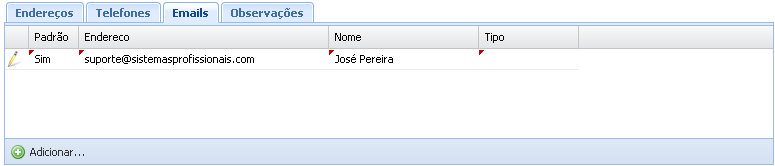
Para as demais abas de informações usamos a mesma lógica de cadastramento em lista. Basta selecionar primeiramente a aba e depois clicar em “Adicionar…”.
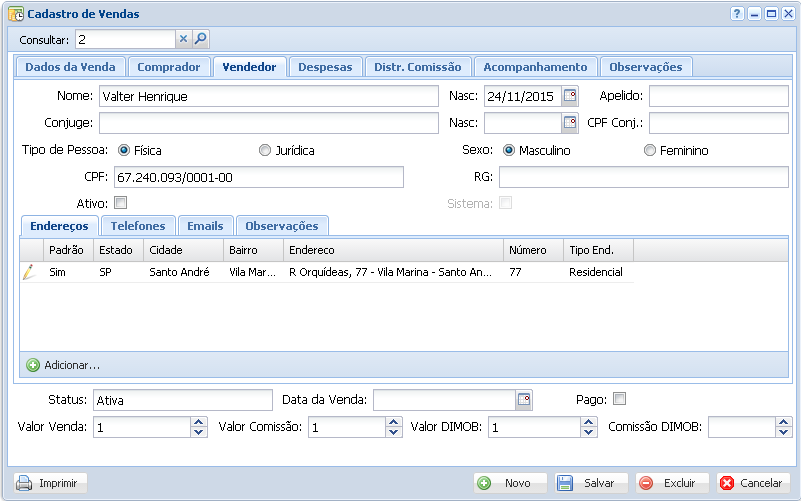
A terceira aba, Vendedor, obedece o mesmo padrão. Temos os mesmos campos, como Nome, Conjuge e Apelido, e a mesma função de lista no cadastramento das informações, de acordo com a imagem a seguir:
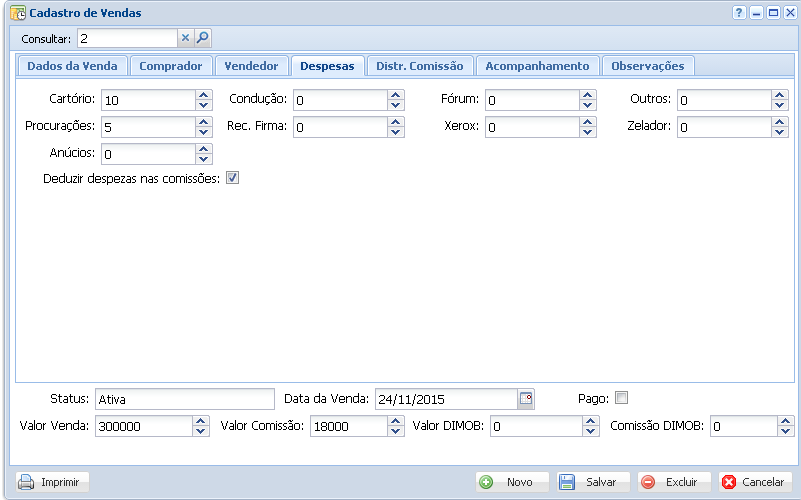
Na aba Despesas, podemos deduzir quais os gastos da empresa para esta venda. Temos diversos campos de texto e ao seu lado um campo aonde se pode cadastrar números inteiros. Digite o quanto foi gasto em cada campo correspondente, e caso queira, marque a opção Deduzir despesas nas Comissões.
Em Distr. Comissão definimos o quanto será dividido em comissões pelo valor total da comissão da Imobiliária.
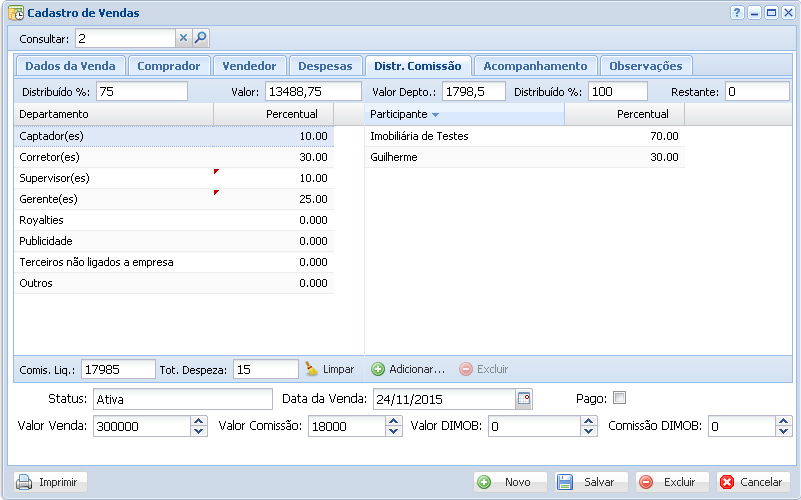
No lado esquerdo temos uma lista com os departamentos e o percentual que está destinado a cada um. Podemos alterar o percentual de cada um, clicando duas vezes no percentual a ser alterado. Fazendo isso, o campo se abre para o cadastro de um novo número. Ainda no lado esquerdo, em cima da lista, temos o percentual do valor da comissão que já foi distribuído entre os departamentos, e ao lado o valor deste percentual.
Clicando em um dos departamentos no lado esquerdo, podemos ver o valor a ser passado para o mesmo de acordo com o percentual definido na lista, logo no canto superior direito, em Valor Depto. Podemos alterar também os valores dos Participantes de cada departamento clicando no percentual duas vezes, da mesma forma em que foi feito na lista a esquerda. Clicando duas vezes no nome do participante, o sistema mostra uma lista de participantes que podem ser incluídos no lugar.
Embaixo da lista, temos o valor total da Comissão, em Comis. Liq. e temos o Tot. Despesa, referente as despesas cadastradas na tela anterior.
Limpar: Podemos selecionar uma opção da lista da esquerda e, ao clicar em limpar, zerar os valores da mesma, tanto do departamento, quanto dos participantes dentro do mesmo.
Adicionar: Ao clicar neste botão, incluímos um participante na lista da direita.
Excluir: Remove da lista da direita o participante em que foi clicado anteriormente.
Na aba Parcelas podemos cadastrar parcelas para esta venda.
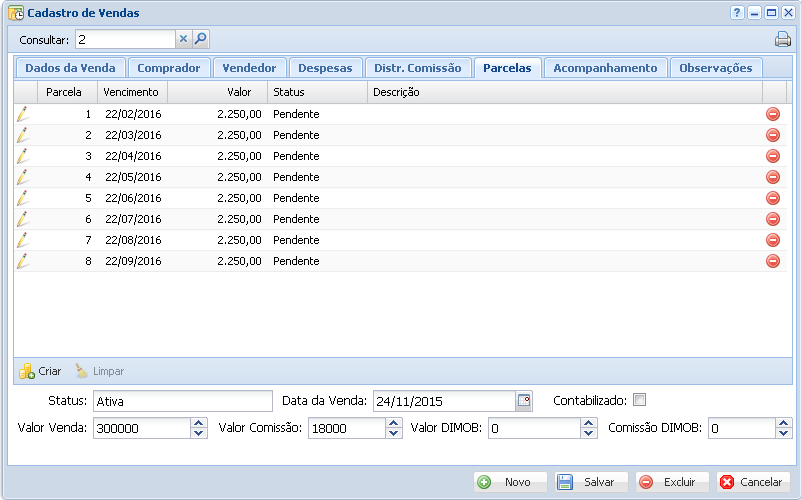
Basta clicar no botão Criar no canto esquerdo do quadro. Ao clicar, a seguinte tela será aberta:
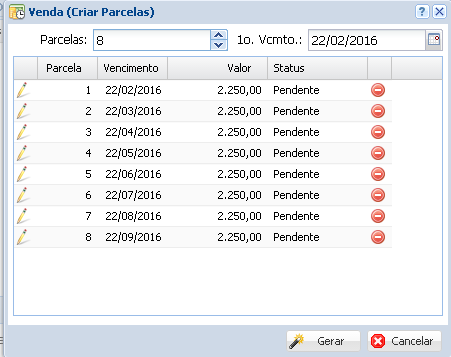
Parcelas: Para adicionar mais parcelas, basta alterar o número diretamente no campo ou clicar nas setas. Ao modificar a quantidade de parcelas, o sistema já calcula automaticamente quanto cada uma delas ficará.
1o. Vcmto.: Podemos definir quando será a primeira cobrança das parcelas.
Podemos clicar no ícone de Lápis ao lado de cada parcela gerada, aonde será exibida a seguinte tela:

Aqui podemos alterar a Parcela, seu Vencimento e o Valor. Para salvar as alterações basta clicar no botão Atualizar, em Excluir caso queira remover esta parcela, ou cancelar para sair da tela de alteração da parcela sem fazer modificações na mesma.
Caso a empresa utilize também o sistema AdministradorProfissional, esta venda será enviada para a administração, que se encarregará de fazer boletos de cobrança e distribuição das comissões. Para isso, é preciso configurar a comunicação entre os dois sistemas, através da tela de Parâmetros e Configuração do sistema.
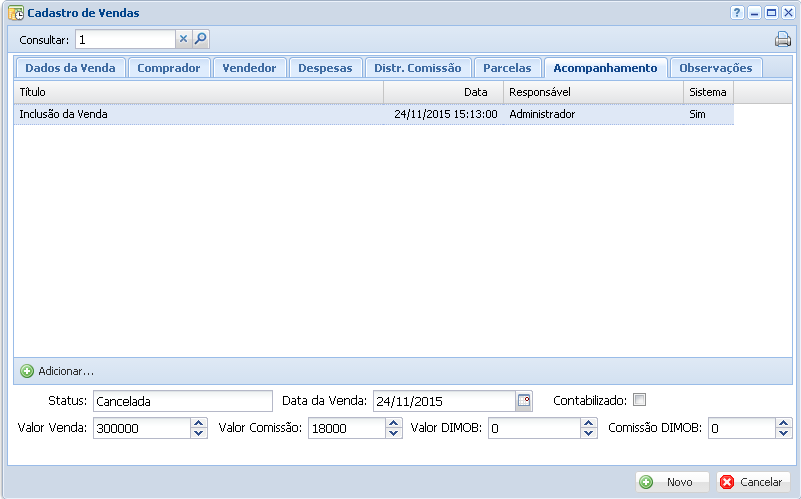
Na aba de Acompanhamento o sistema cadastra acompanhamentos referentes a venda, como alterações no cadastro ou inclusões.
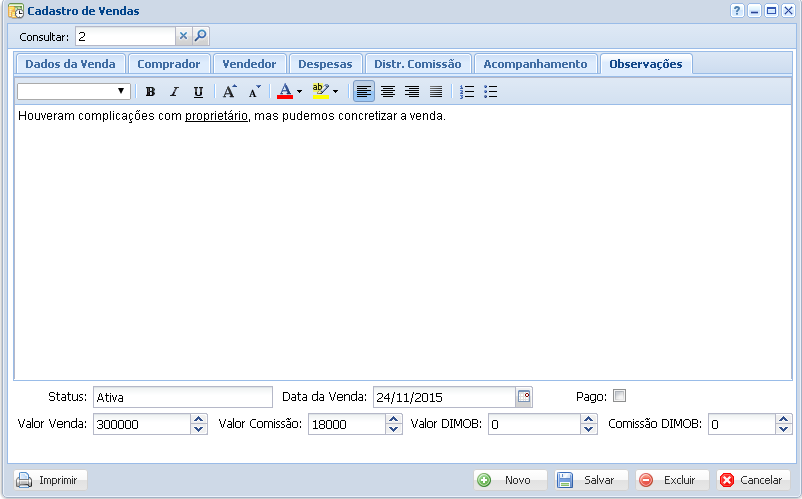
Em Observações fazemos a inclusão de notas gerais sobre a venda. Basta clicar no campo de texto e digitar oque desejar. Existem funções de personalização de texto como sublinhar e mudar a cor, tudo em cima da caixa de texto, como mostra imagem abaixo: