Cadastro de Lojas
Esta tela permite o cadastramento de nova(s) loja(s). Pode-se assimilar que as lojas são unidades da empresa cadastrada. Exemplo: A Imobiliária “X”, possui a unidade II, uma filial. Portanto a imobiliária “X” possui duas lojas.
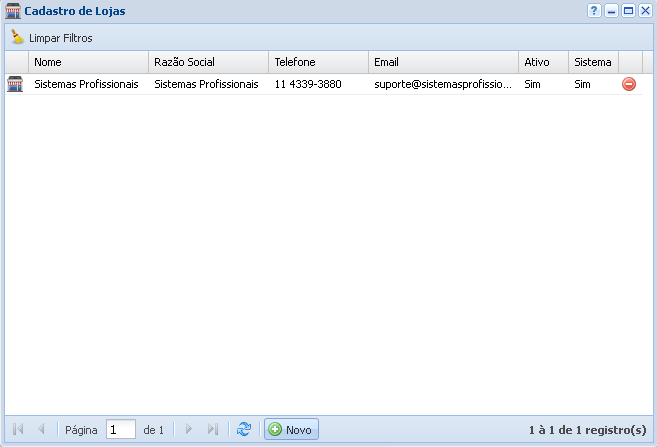
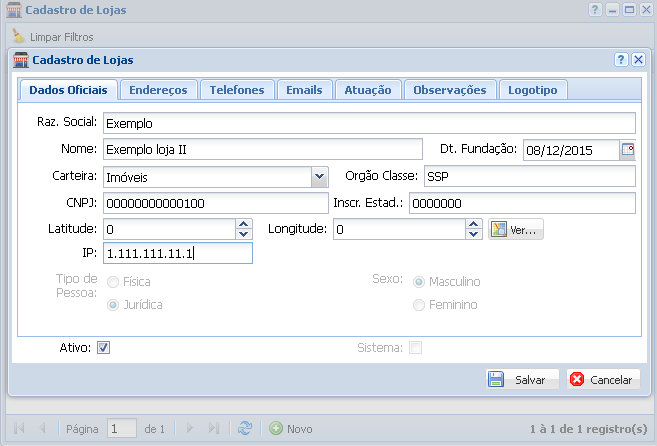
Para cadastrar uma nova loja basta clicar no botão Novo, conforme a imagem acima, com isso ele abrirá uma nova tela, conforme a imagem abaixo. Na aba Dados Oficiais deve-se cadastrar a Razão Social da empresa, o nome da loja a data de fundação desta loja, o tipo de Carteira, qual o Órgão Classe, o CNPJ , a inscrição estadual e o IP fixo da Loja. (Para exceções com o parâmetro de bloqueio, encontrados no parâmetros da empresa, lembrando que o IP deve ser IPv4), e também é possível selecionar a Latitude e Longitude dessa loja, vendo no mapa através do botão Ver…
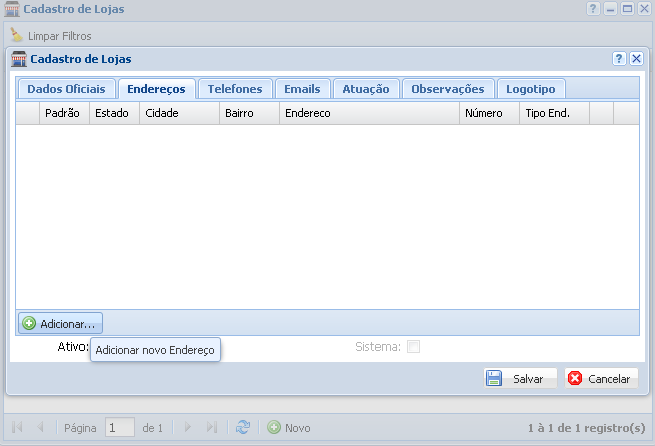
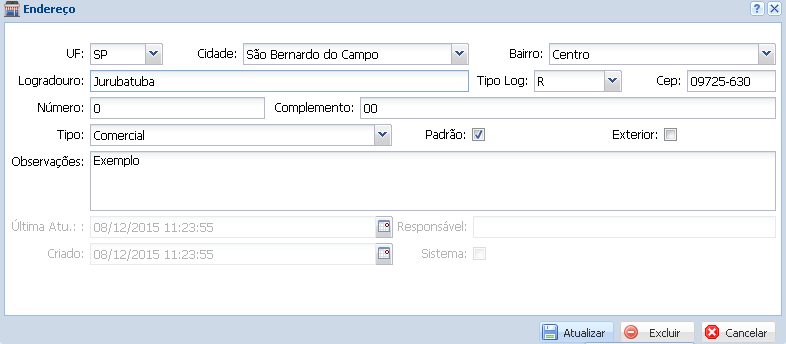
Na Aba Endereços deve-se informar os dados cadastrais do(s) endereço(s) de uma determinada Loja. Para cadastrar um novo deve-se clicar em Adicionar…
Após isso, irá abrir uma guia de cadastro, onde deverão ser preenchida as informações gerais de endereçamento, conforme a imagem abaixo.
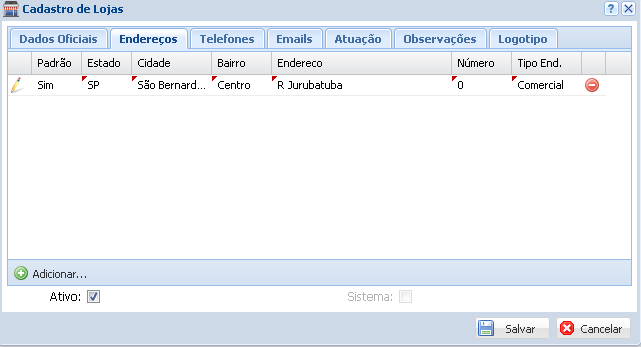
 Com isso, o endereço cadastrado ficará disponível, conforme a imagem abaixo
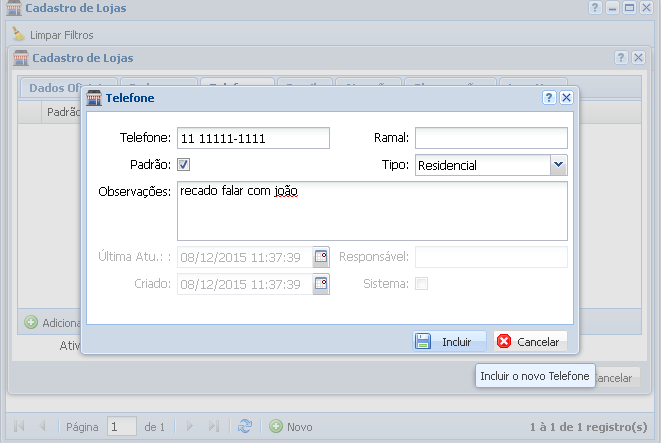
A aba Telefone serve para cadastrar o telefone da loja. Para telefones com 8 dígitos basta deixar o primeiro dígito(após o DDD) em branco. o Campo Padrão deve ser marcado para o telefone principal da loja.
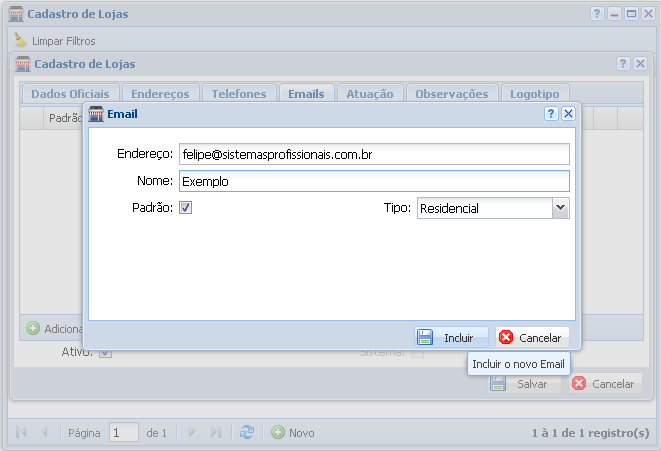
A aba E-mail serve para o cadastro dos contatos por e-mails de contato dos funcionários da determinada loja. Após pressionar o botão Adicionar para incluir um novo -Email, é necessário escolher o Endereço de e-mail, colocar o nome da pessoa responsável deste e-mail. Selecionar o tipo de E-mail, e por fim se o e-mail for o principal da Loja, basta selecionar a caixa de marcação. Por fim, é necessário clicar no botão Incluir, para adicionar o E-mail.
O aba Atuação serve como um campo de informações, caso a empresa deseje acrescentar dados relevantes sobre a loja.
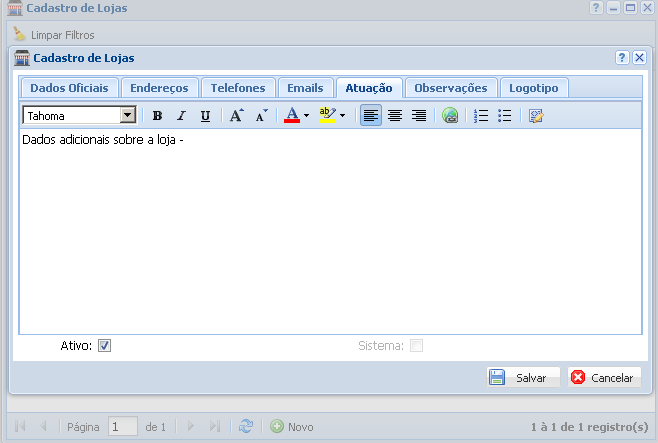
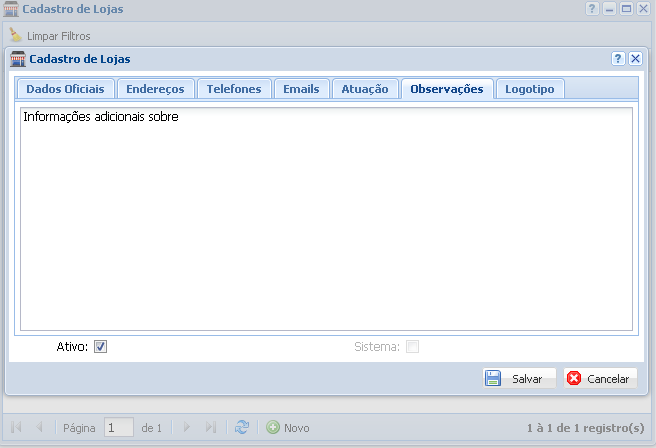
Para observações relevantes, e para manter registrado fora de atuação, basta utilizar a aba Observações.
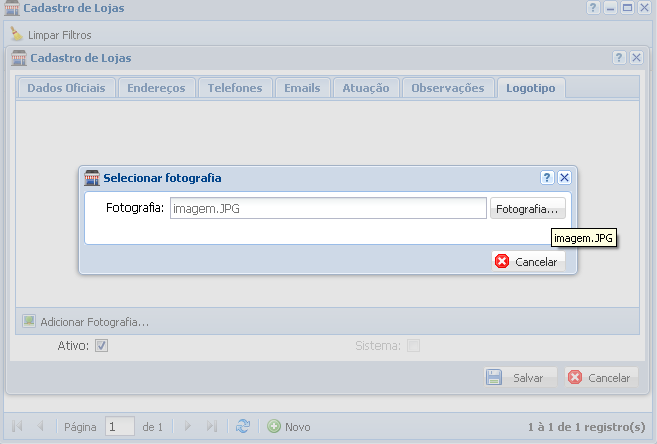
A aba Logotipo servirá para adicionar o logotipo da empresa. Para selecionar a fotografia desejada clique no botão Adicionar Fotografia… Com isso irá abrir uma nova tela(conforme a imagem abaixo), onde deve-se clicar no botão Fotografia… para selecionar a foto desejada em seu computador. Com isso, o Logo será incluído no sistema.
Após o procedimento de preencher todas as abas, basta clicar no botão Salvar