Cadastro de Usuários
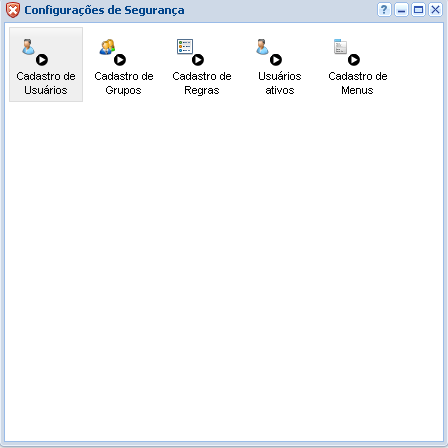
Para cadastrar um novo usuário basta, nas configurações de segurança, entrar no Cadastro de Usuários
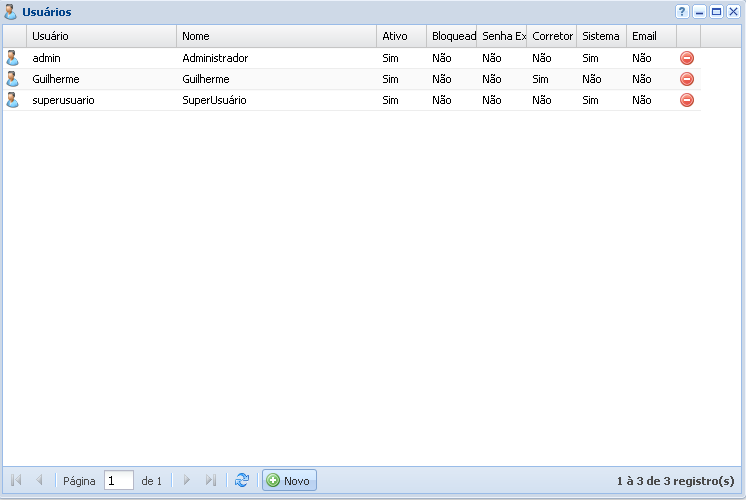
A tela principal (conforme a imagem abaixo) mostra os usuários já cadastrados, assim como seus dados principais. Também permite que os usuários sejam removidos através do botão vermelho com o sinal de remoção, sejam atualizados através do botão atualizar, indicado pelo ícone de duas setas azuis. E clicando no botão Novo, pode-se adicionar um outro usuário.
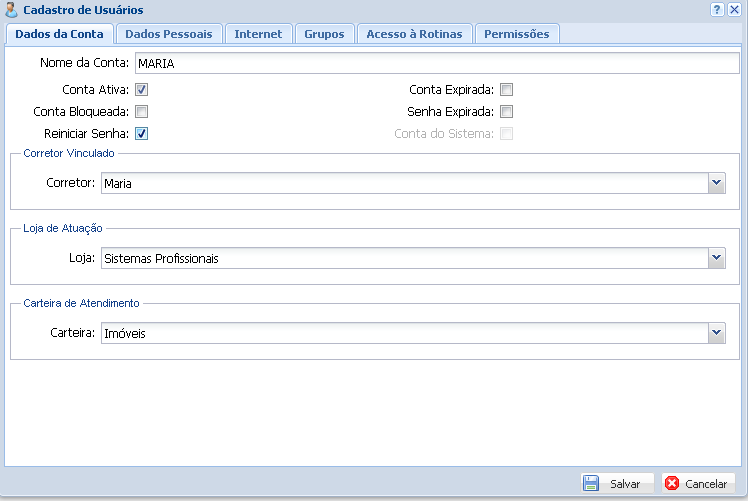
Na aba Dados da Conta deve-se cadastrar todas os dados referente a conta do usuário.
O campo Nome da Conta determina o nome do usuário, o qual o sistema irá solicitar. O campo conta ativa deverá ser marcado se este usuário estiver apto a entrar no sistema com a conta descrita. o Campo Conta Bloqueada deverá ser preenchido para que o sistema não permita o acesso da conta, até alguém responsável desmarcar. Já a opção de Reiniciar senha serve para definir a senha pela primeira vez ou redefinir. Com esta opção marcada o usuário, quando for acessar o sistema, colocará o nome da conta na senha, e o sistema pedirá para definir a nova senha. O campo de marcação de conta expirada assim como o de senha expirada, impedirá o acesso da conta/utilização da senha até alguém responsável desmarcar.
Para escolher o corretor vinculado, basta escolher o corretor cadastrado no sistema, que corresponderá a este usuário.
No campo Loja de atuação, deve-se escolher qual a loja em que o usuário irá realizar suas funções.
E a carteira de atendimento deve ser selecionada na lista de carteiras.
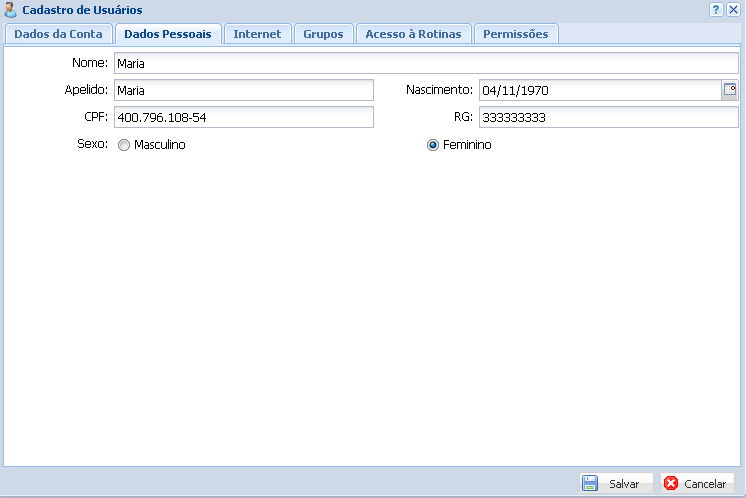
Na aba de Dados Pessoais o sistema puxará os dados que estão cadastrados no cadastro de corretores/equipes.
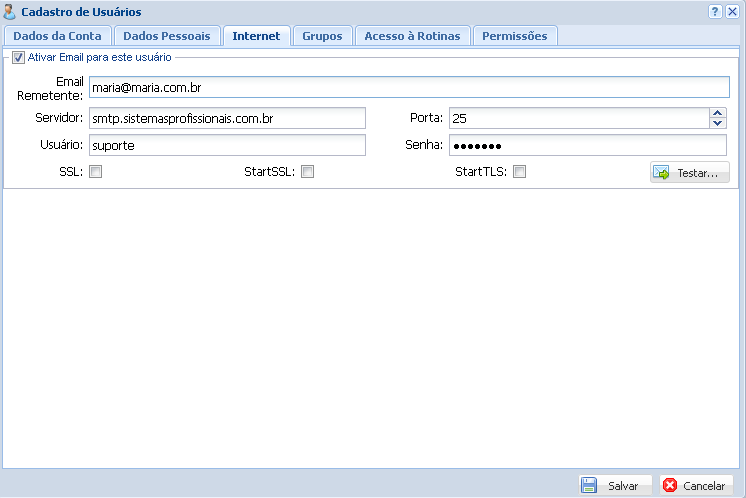
Na aba Internet, pode-se ativar a opção de caixa de marcação Ativar Email para este usuário. Com isso basta preencher os dados com as informações que o provedor de e-mail da empresa fornecer.
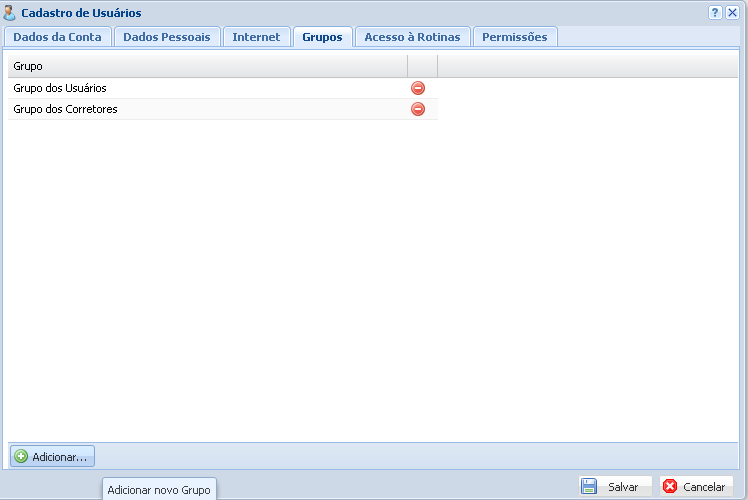
Na aba de Grupos é possível verificar/definir quais os grupos em que o usuário participa. É possível remover um grupo clicando no botão vermelho com o símbolo de remoção, e também é possível inserir o usuário em um outro grupo, clicando no botão Adicionar…
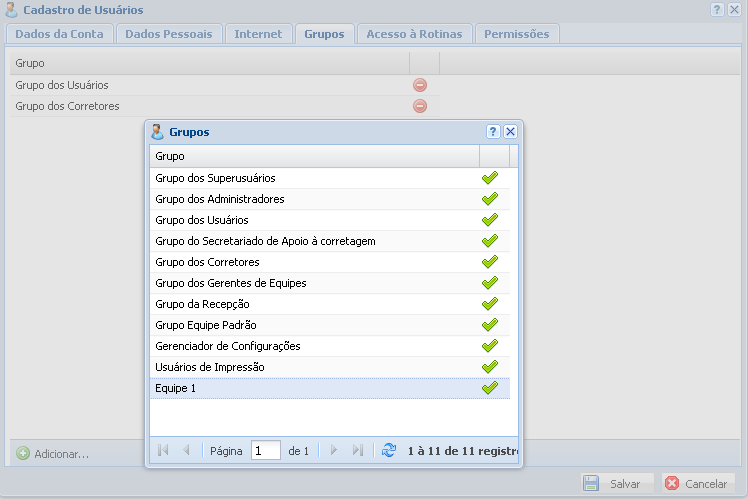
Após apertar o botão Adicionar… uma lista de grupos irá aparecer. Para adicionar esse usuário ao grupo basta clicar duas vezes sobre o grupo desejado na marcação de cor verde, conforme mostra a imagem abaixo:
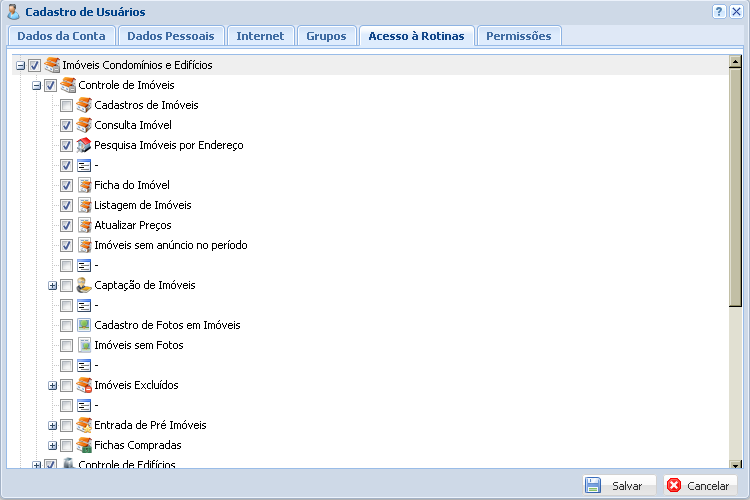
Na aba de Acesso à Rotinas será definido quais os menus o usuário terá acesso conforme mostra a imagem abaixo.
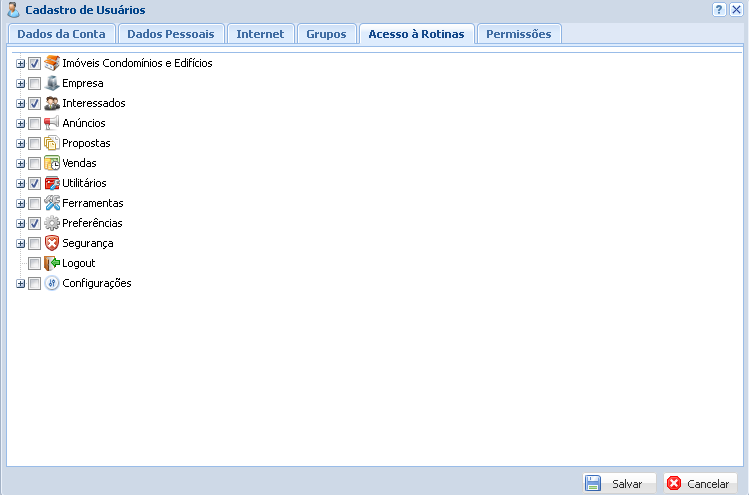
Ao clicar no sinal de + a lista expandirá mostrando todas as sub funções do menu do nível acima, afinal é possível que o usuário tenha acesso apenas em algumas telas dentro de um menu específico.