Atualizar Preços
Através desta tela podemos tirar um relatório em que o sistema mostra os imóveis com preços desatualizados de acordo com o campo “Próx. Atu.:”, do Parâmetros e Configurações (Empresa > Parâmetros e Configurações). Esta opção é útil para mudar em massa a atualização de valores de imóveis, tendo em vista que, um imóvel que esta com valor desatualizado no sistema não é enviado para internet e Portais de Venda em geral.
Para definirmos quais imóveis serão incluídos no relatório, escolhemos os mesmos através dos filtros desta tela:
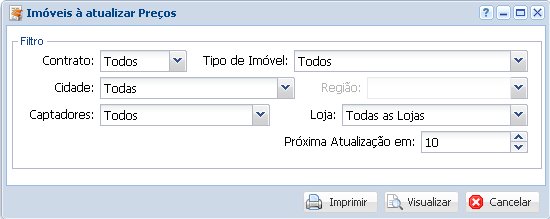
Contrato: Temos as Opções de “Venda”, “Locação” e “Lançamentos”. Caso queira que o relatório contenha os três tipos de contratos, selecione “Todos”.
Cidade/Região: Para ativar o campo Região é necessário primeiramente identificar o campo Cidade. Se o Campo Cidade estiver marcado como “Todos”, então serão buscadas também todas as Regiões destas cidades.
Captadores: Podemos restringir a busca a apenas um dos captadores, desta forma, só serão mostrados imóveis de um determinado Captador. Para mostrar imóveis de todos os Captadores, escolha a opção “Todos” para este campo.
Loja: Define a busca através da Loja em que foi cadastrado o imóvel.
Próxima Atualização em: Definimos a busca dos imóveis que ficarão desatualizados até a quantidade de dias que forem preenchidos neste campo, por exemplo: O campo foi preenchido com 10 dias, hoje é dia 1 de fevereiro. Ao tirar o relatório, ele mostrará todos os imóveis que estão desatualizados, e os que ficarão até o dia 11 de fevereiro (Dia de hoje + a data preenchida no campo).
No botão Imprimir , a seguinte tela será aberta:
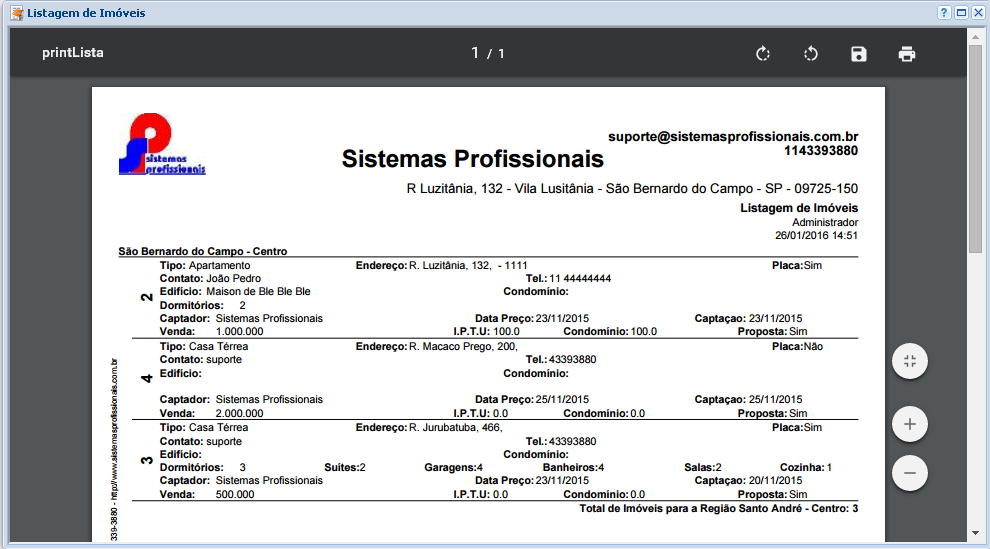
Temos a opção de selecionar o ícone da impressora no canto superior direto para enviar este arquivo a alguma máquina de impressão cadastrada na rede/computador, ou clicamos no botão de salvar, ao lado da impressão, para que o sistema gere um arquivo PDF.
No botão Visualizar, a seguinte tela será aberta:
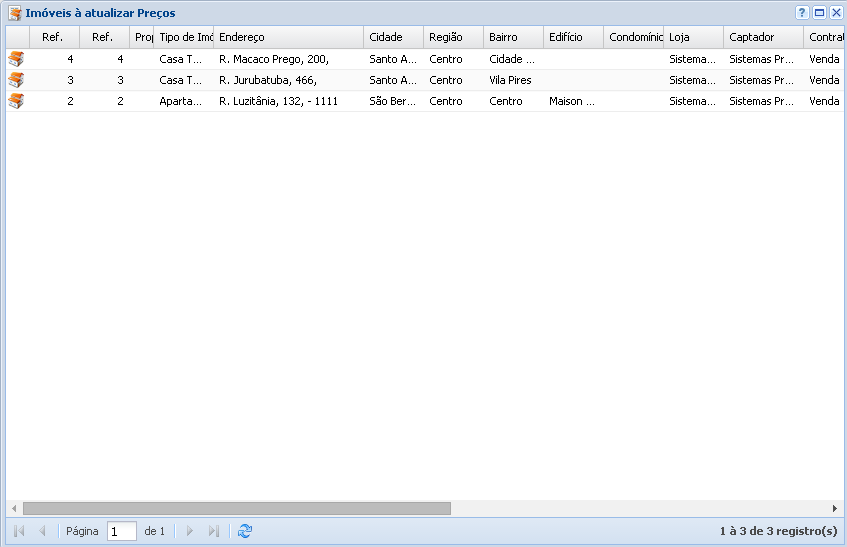
Podemos Clicar em cima do número da referencia, ou no ícone da Casa, no canto esquerdo do relatório para que o sistema abra a tela de cadastro deste Imóvel.
Por fim, caso queira sair da tela, basta clicar no botão Cancelar.