Cadastro de Imóveis
Cadastro de Imóveis:
Através do cadastro de imóvel, podemos usar os imóveis cadastrados para anúncios, busca de interesses, envio de emails para possíveis interessados, e muitas outras funções importantes do sistema.
Na aba Localização, definimos a localização do imóvel.
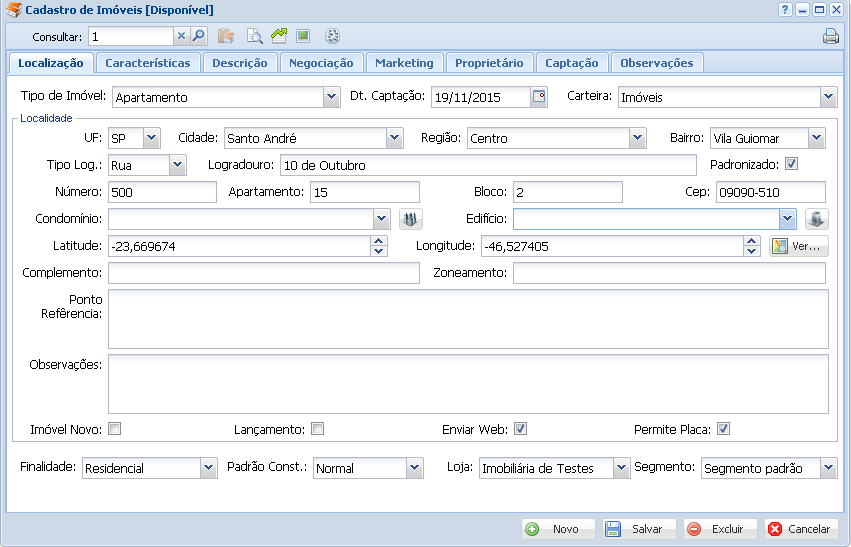
Para liberar os campos do cadastro, selecione o tipo de imóvel na lista que se encontra no canto superior esquerdo da tela. Esta informação define qual é categoria do imóvel, por exemplo, se é um Apartamento, uma casa ou galpão. Caso queira adicionar mais um tipo de imóvel para o cadastramento, como “Apartamento Duplex”, acesse a tela : Configurações>Tipo de Imóveis>Tipo de Imóveis. (Antes de cadastrar um novo tipo, verifique se não existe nenhum relativo)
Dt. Captação: Digite a data em que o imóvel foi captado pela Imobiliária. Este cadastramento só permite cadastro de datas anteriores a data de hoje.
Carteira: Este campo se define a qual Carteira de imóveis este imóvel sera cadastrado. Para cadastramento de novas Carteiras, acesse a tela Configurações>Imóveis>Carteira de Imóveis.
Logradouro: Nesta campo se cadastra o endereço do imóvel, sem a necessidade de prefixos como “Rua” ou “Av.”. Ao digitar parte do endereço, o sistema busca em seu banco de dados os logradouros existentes no índice dos correios que se encontre na cidade informada no campo anterior “Cidade“. Ao lado, a opção Padronizado define que o o endereço utilizado é o mesmo dos Correios, porém quando o endereço não constar no cadastro de CEPs dos Correios, deve-se deixar esta opção desmarcada e informar o endereço, lembrando que não há nenhuma ligação entre o cadastro de logradouros dos Correios com as regiões e os bairros do sistema. O ícone de lupa entre o campo e a opção de padronização lhe informa, de acordo com os dados de endereço, se este imóvel já foi cadastrado anteriormente no sistema.
Condomínio/Edifício: Estes dois campos se definem se o imóvel a ser cadastrado se encontra em algum edifício ou em um condomínio, ou em ambos. Caso o imóvel esteja em um condomínio/edifício, mas os mesmos não aparecem na lista de cadastramento, clique no ícone ao lado da lista para o sistema abrir uma tela de cadastramento, ou acesse as telas pelos menus:
Edifícios: Imóveis Condomínios e Edifícios>Controle de Edifícios>Cadastro de Edifícios. Condomínios: Imóveis Condomínios e Edifícios>Controle de Condomínios>Cadastro de Condomínios/Empreendimentos.
Enviar para Web: Se esta opção estiver selecionada, o sistema irá mandar o imóvel para o site(Caso haja ligação do site da empresa com o sistema) <-A VERIFICAR**
Na aba Características temos duas abas interiores.
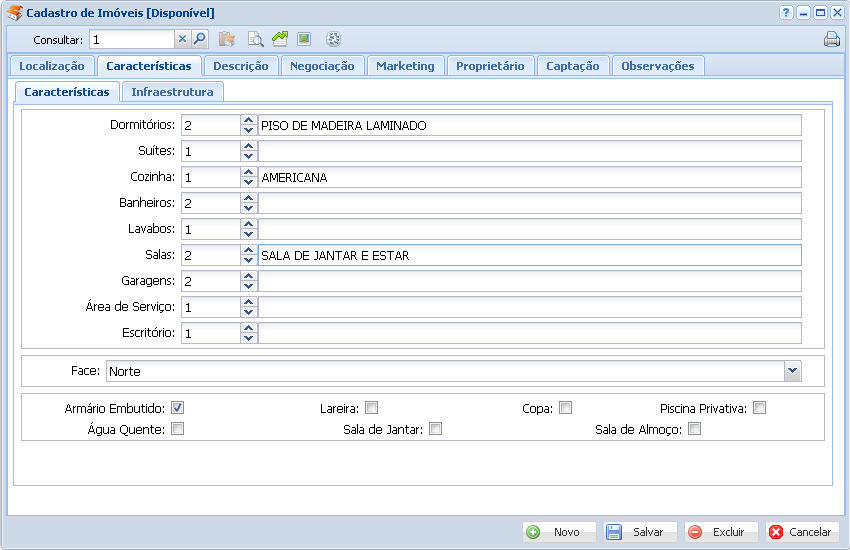
A primeira aba inferior “Características”, se cadastram as informações gerais do imóvel, como por exemplo os campos “Dormitórios”, “Cozinha” e “Salas”. Todos estes campos são definidos como “Dependências”, e podem ser alterados na tela Configurações>Tipo de Imóveis>Dependências, caso queira por exemplo, alterar o campo “Dormitórios” para campo “Quartos”. Caso queira tirar um campo e/ou acrescentar outro, entre no Configurações>Tipo de Imóveis>Tipo de Imóveis.
A mesma coisa se aplica aos demais campos abaixo como “Armário Embutido” e “Sala de Jantar”.
Na segunda aba inferior podemos cadastrar as demais informações gerais do imóvel, desta vez com campos voltados a questão da infra-estrutura e construção.
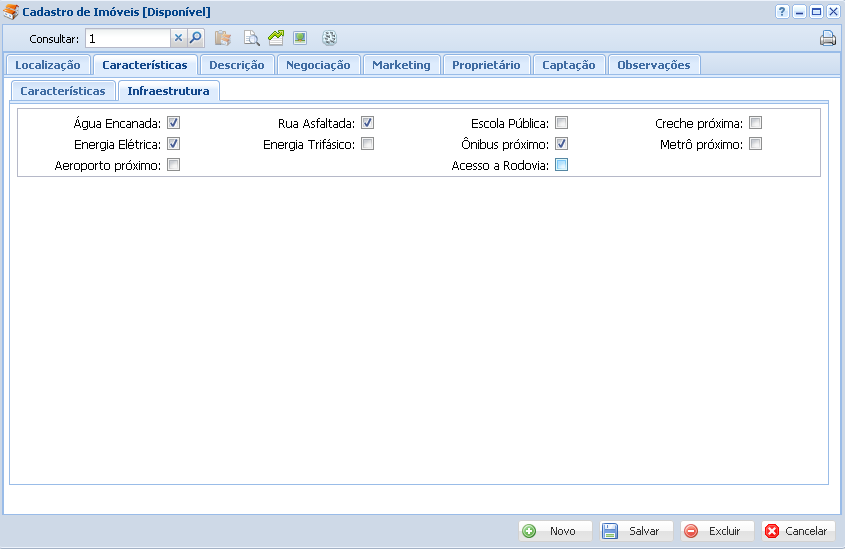
Os demais campos desta aba inferior obedecem o mesmo padrão da aba inferior anterior. Caso queira alterar algum destes campos, acesse Configurações>Tipo de Imóveis>Tipo de Imóveis.
Na terceira aba Descrição, como o próprio nome diz, iremos cadastrar descrições de informações relacionadas ao imóvel, na questão mais administrativa.
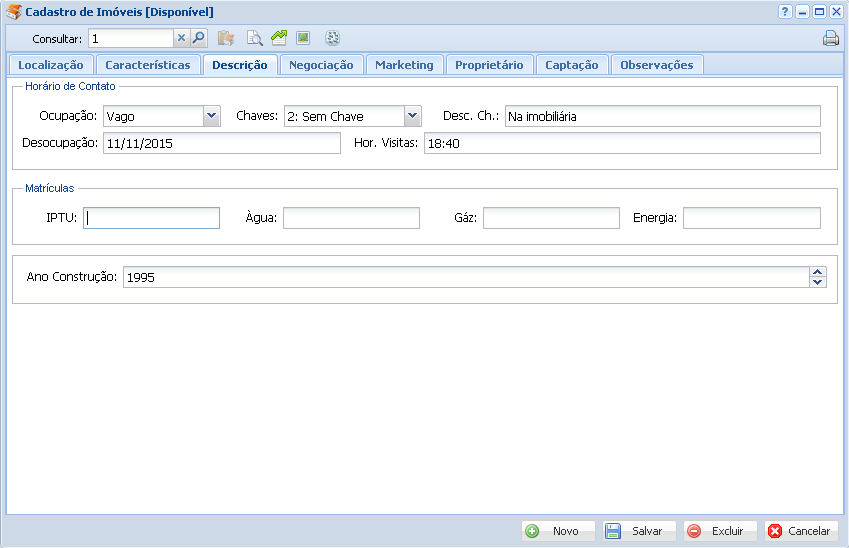
Ocupação: Neste campo, selecionamos se o Imóvel cadastrado está VAGO (Sem moradores), OCUPADO (Com moradores) ou a opção OUTROS.
Chaves: Neste campo podemos indicar uma posição em que o imóvel irá ocupar no Quadro de Chaves. Esta posição poderá ser consultada na tela Ferramentas>Controle de Chaves>Quadro de Chaves.
Desc. Chaves: Neste campo iremos informar uma descrição sobre as chaves, por exemplo, se elas se encontram com o proprietário ou estão na Imobiliária.
Desocupação: Cadastre a data em que o imóvel foi desocupado caso ele já esteja vago, ou cadastre a data em que o imóvel será desocupado caso o imóvel ainda esteja ocupado.
Hor. Visitas: Pode se marcar o horário em que o imóvel está disponível para visitas.
No quadro de Matrículas iremos informar as matrículas vinculadas a este imóvel, como matrículas de I.P.T.U, Água, Gás e Energia.
Ano Construção: Cadastramos o ano que o Imóvel/Bem foi construído.
A aba Negociação são informados os valores, tanto do imóvel, quanto condomínio (Se existir) IPTU ou saldo devedor.
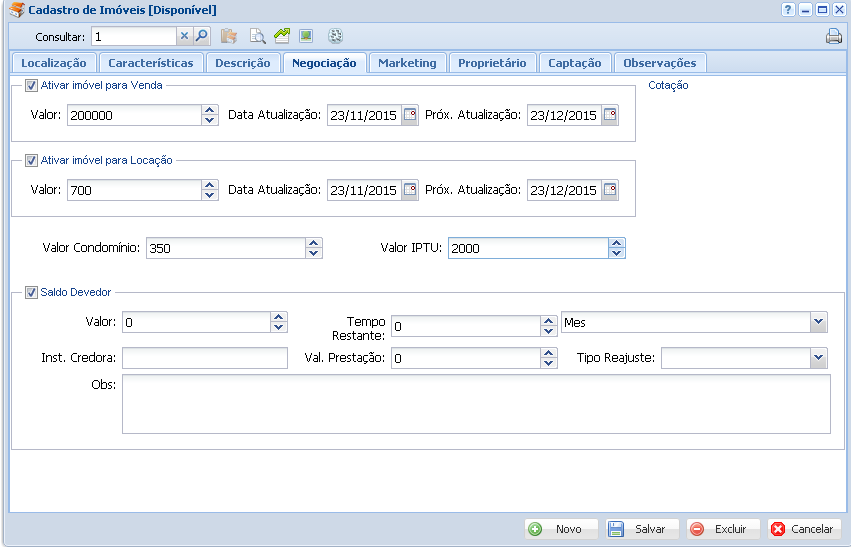
Ativar Imóvel para Venda/ Ativar Imóvel para Locação: Podemos definir se o imóvel será cadastrado para Venda, Locação ou para ambos. Caso ele seja de venda, ative a opção Ativar imóvel para Venda, e da mesma forma caso o imóvel seja de locação. Os dois campos podem ser marcados ao mesmo tempo, permitindo o mesmo imóvel ser definido como imóvel de venda e locação ao mesmo tempo.
Valor: Cadastramos o valor, sendo eles no “campo” de Venda ou Locação.
Data Atualização: Informamos quando foi feita a ultima atualização no preço do imóvel, para que o sistema não permita que sejam oferecidos imóveis desatualizados. O padrão do Sistema para considerar imóveis desatualizados é de 30 dias. Caso queira alterar o numero de dias, vá nos Parâmetros e Configurações e na aba “Imóvel” altere o campo “Próx. Atu”
Próxima Atualização: Já é calculada automaticamente pelo sistema de acordo com o Parâmetros de Configuração, mas pode ser alterado.
Valor de Condomínio: Se preenche o valor mensal de condomínio, caso este imóvel pertença a um. Se o campo CONDOMÍNIO, da primeira aba, for preenchido por um condomínio já cadastrado no sistema, o próprio já se encarrega de buscar as informações de valores do condomínio e preenche-los neste campo.
Valor IPTU: É indicado o valor da parcela da matrícula de IPTU vinculada a este imóvel.
Na caixa “Saldo Devedor”, caso a opção esteja marcada, podemos cadastrar o quanto é devido. . . (ENTENDER)
Na aba Marketing podemos escrever os textos que serão enviados para Portais ou Sites com integração ao sistema.
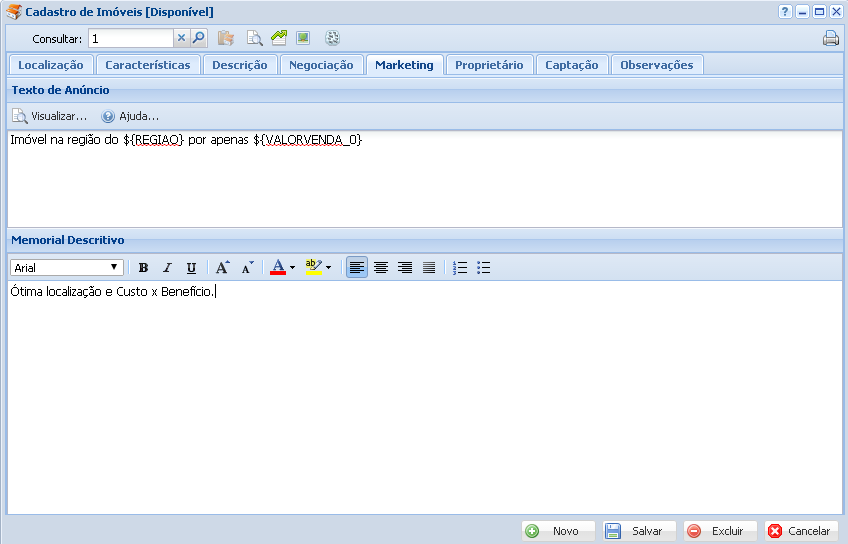
Texto do Anúncio: No primeiro campo de texto podemos colocar um texto, de preferência, mais resumido e chamativo. Temos a opção de marcar Tags no anúncio, desta forma o sistema irá identificar a tag e substituir pelas respectivas informações da Referencia, por exemplo o texto da imagem a cima. A Tag ${REGIAO} será preenchida com a região “Centro”, que foi a região escolhida anteriormente na aba Localização. Após utilizarmos as tags de acordo com as informações desejadas no texto, podemos utilizar o botão Visualizar* para vermos como será a substituição das tags pelas informações do imóvel em si. Para vermos quais as Tags disponíveis, podemos clicar no botão “? Ajuda…”, e a seguinte tela será aberta:
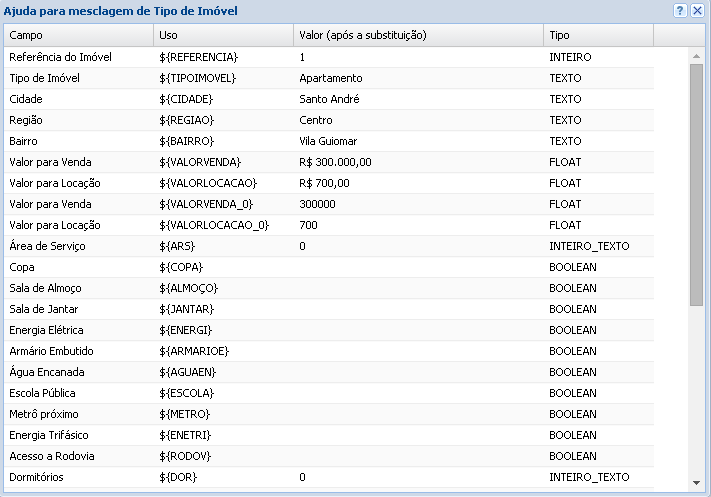
Na Ajuda para Mesclagem, vemos na primeira coluna a esquerda os campos do sistema, e na coluna a sua direita a Tag relativa ao campo. Na coluna “Valor (após a substituição)”, podemos ver qual o valor do campo que foi cadastrado no sistema. Como exemplo a referencia da imagem, se pegarmos o campo “Referencia do Imóvel”, a tag referente é ${REFERENCIA} e o valor que a ele foi atribuído é “1”. Assim para os demais campos. Esta função é muito útil para o cadastro de textos padrões, desta forma, não é necessário fazer um texto diferente para cada referência ou utilizar o mesmo texto e substituir informações de acordo com cada imóvel. O sistema já se encarrega de fazer isto, basta acessar a tela de Tipo de Imóveis e cadastrar o texto na aba “Anúncio Padrão”, após selecionar qual o tipo de imóvel. Para acessar a tela do Tipo de Imóveis, entre pelo menu Configurações>Tipo de Imóveis>Tipo de Imóveis.
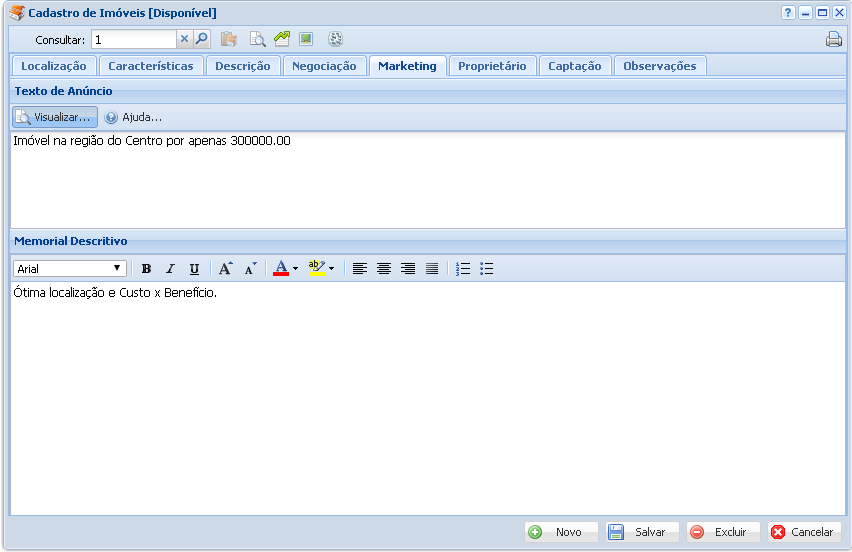
*Ao clicar em Visualizar, o campo do Anúncio ficaria assim:
Na aba Proprietário temos duas abas inferiores:
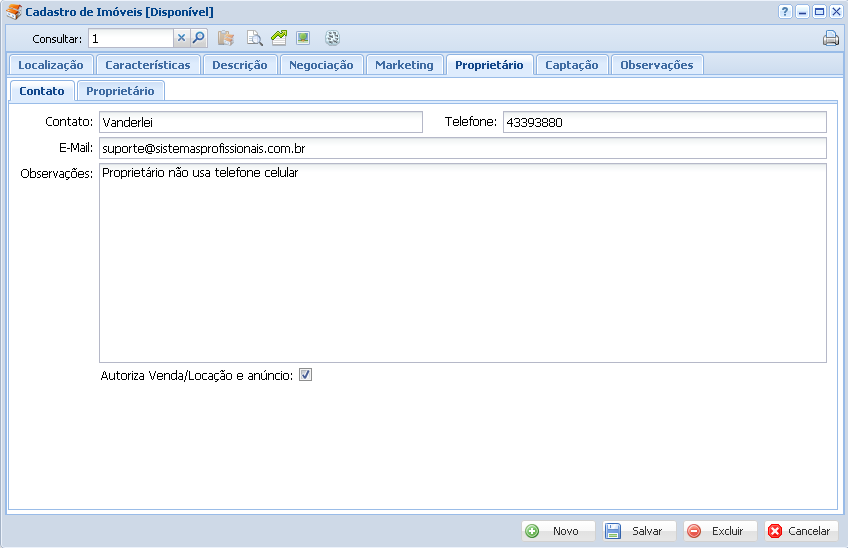
Contato: Este campo não precisa necessariamente se definir o nome do Proprietário, e sim a de um responsável para contato, assim como o campo Telefone não precisa ser preenchido com o dado do proprietário do imóvel.
Email: Campo obrigatório para o cadastramento do Imóvel.
Observações: Podem ser cadastradas quaisquer informações em texto que possam ser úteis em relação ao proprietário.
Autoriza Venda/Locação e anúncio: Opção que define as exigências do proprietário, caso o mesmo não deseje que seja feito um contrato de Venda/Locação para o imóvel, ou anúncios em geral (Sites, portais, placas).
Na aba Captação definimos o Captador e Indicador do Imóvel a ser cadastrado.
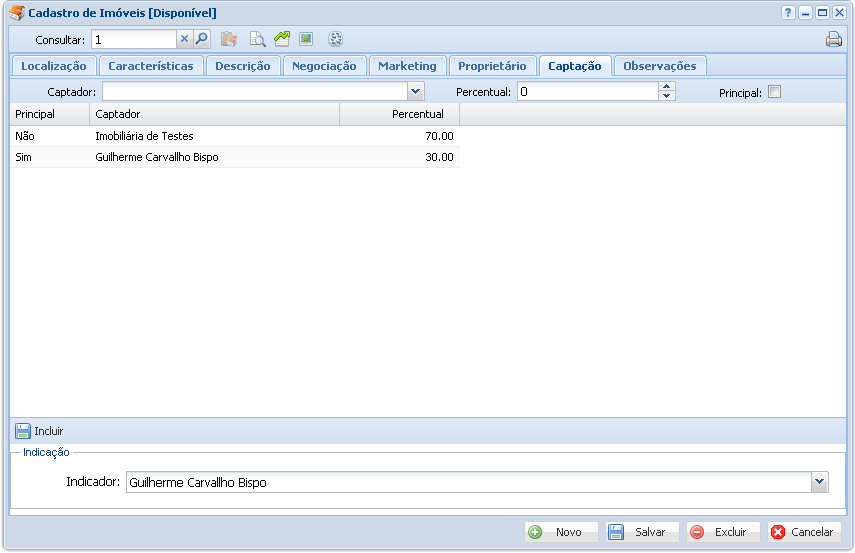
Captador: Selecionamos um dos captadores que foram cadastrados no cadastro de Corretores, pela tela Configurações>Corretores/Equipes>Cadastro de Corretores.
Percentual: Aqui se define qual o percentual que será atribuído a cada captador deste imóvel para ser distribuído na hora da venda. No exemplo da imagem acima, caso o valor a ser repassado na venda para os captadores fosse R$3.000,00, R$2.100,00 (70%) iriam para a Imobiliária de Testes, e R$900,00 (30%) para Guilherme Carvalho.
Principal: Quando marcada, define que o captador é o Principal Captador deste Imóvel.
Indicador: Se define a pessoa responsável pela indicação do imóvel, que também deve ser cadastrada no Cadastro de Corretores (Configurações>Corretores/Equipes>Cadastro de Corretores).
Na ultima aba, Observações, podemos cadastrar notas internas gerais sobre o cadastro do imóvel.
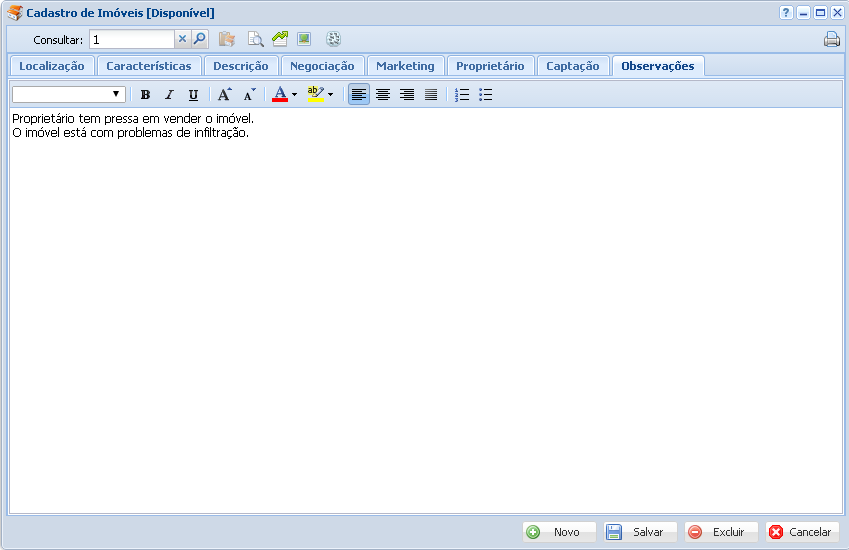
O editor de texto permite selecionar o tipo de letra, assim como colorir, sublinhar, grifar e entre outras funções.
Depois de cadastrar todas as informações, basta clicar em Salvar, para que o cadastro seja salvo no banco de dados.